¿Alguna vez te has sentido abrumado por la cantidad de música y dispositivos que gestionas en iTunes? Con la llegada de nuevas actualizaciones y funciones, dominar esta plataforma se ha vuelto más relevante que nunca para quienes buscan optimizar su experiencia musical.
Hoy te traigo trucos esenciales que no solo te ayudarán a organizar tu biblioteca como un verdadero profesional, sino también a sacar el máximo provecho de tus dispositivos Apple.
Si quieres evitar el caos digital y disfrutar de tu música sin complicaciones, acompáñame en esta guía práctica que transformará tu relación con iTunes en cuestión de minutos.
¡No te lo pierdas!
Optimización avanzada de la biblioteca musical
Clasificación inteligente con listas de reproducción dinámicas
Si alguna vez has sentido que tu biblioteca de iTunes se vuelve un caos, una forma efectiva de mantener todo ordenado es utilizando las listas de reproducción dinámicas.
Estas listas se actualizan automáticamente según criterios que tú mismo estableces, como el género, la fecha de agregado o la frecuencia de reproducción.
Por ejemplo, puedes crear una lista que contenga solo las canciones que has escuchado más de 10 veces en el último mes, ayudándote a redescubrir tus favoritos sin esfuerzo.
Personalmente, al implementar esta técnica, noté que podía encontrar mis canciones preferidas sin tener que navegar manualmente entre cientos de álbumes, lo que me ahorró muchísimo tiempo y redujo la frustración.
Además, estas listas son perfectas para crear ambientes específicos, como música para estudiar o para hacer ejercicio, que se renuevan automáticamente conforme cambian tus hábitos.
Etiquetado personalizado para mejorar la búsqueda
El etiquetado es una herramienta poderosa que muchos usuarios subestiman. iTunes permite editar la información de cada canción, desde el artista hasta la carátula, pero ir más allá puede marcar la diferencia.
Añadir etiquetas personalizadas en los campos de comentarios o usar campos poco comunes para añadir detalles como el estado de ánimo o el año de descubrimiento puede transformar la forma en que encuentras tu música.
En mi experiencia, añadir etiquetas como “relajante” o “para viaje” me ha permitido crear filtros rápidos y precisos que no solo organizan sino que también personalizan mi experiencia auditiva.
No olvides que un buen etiquetado facilita la integración con otros dispositivos Apple, ya que la información se sincroniza y mantiene un orden uniforme en todos ellos.
Uso eficiente de las opciones de ordenación y visualización
iTunes ofrece múltiples maneras de visualizar y ordenar tu biblioteca, desde listas clásicas hasta vistas por álbum o artista. Sin embargo, para optimizar la experiencia, es recomendable alternar estas opciones según la actividad que vayas a realizar.
Por ejemplo, cuando busco una canción específica, la vista por lista detallada con columnas personalizadas es la más práctica, pero para descubrir nuevos álbumes suelo preferir la vista por carátulas grandes, que ofrece una experiencia visual más atractiva.
He comprobado que alternar entre estas vistas no solo agiliza la búsqueda sino que también hace que la interacción con la biblioteca sea menos monótona, incrementando mi disfrute general.
Sincronización y gestión de dispositivos Apple
Configuraciones clave para sincronizar sin complicaciones
La sincronización entre iTunes y tus dispositivos Apple puede ser una fuente de dolores de cabeza si no se configuran correctamente las opciones. Para evitar conflictos, es vital revisar las preferencias de sincronización, como qué listas de reproducción, podcasts o videos deseas transferir.
En mi caso, prefiero seleccionar manualmente las listas que quiero sincronizar en lugar de usar la opción automática, ya que esto me permite tener un control más preciso y evitar que mi iPhone se llene de contenido que no escucho.
Además, es importante mantener actualizado el software de tus dispositivos y iTunes para asegurar compatibilidad total y evitar errores comunes durante la transferencia.
Gestión de almacenamiento para evitar saturación
Uno de los problemas más habituales al sincronizar es la saturación de almacenamiento, especialmente en dispositivos con capacidad limitada. Para optimizar el espacio, recomiendo revisar regularmente el tamaño de las listas de reproducción y eliminar canciones duplicadas o que ya no escuchas.
Además, aprovechar la función de “optimización de almacenamiento” en iTunes puede ser un gran aliado, ya que permite que el sistema decida qué contenido conservar localmente y cuál puede ser accedido vía streaming si usas Apple Music.
En mi experiencia, esta función ha salvado mi iPhone en varias ocasiones, evitando mensajes de almacenamiento lleno justo cuando más necesitaba espacio libre para otras aplicaciones o fotos.
Solución de problemas comunes en sincronización
Aunque iTunes es bastante estable, no está exento de problemas durante la sincronización. Entre los errores más frecuentes están la desconexión inesperada, la sincronización incompleta o el contenido que no aparece en el dispositivo.
Para solucionar estos problemas, recomiendo primero verificar el cable USB y cambiarlo si es necesario, ya que muchas veces la causa es un fallo físico.
También es útil reiniciar tanto el dispositivo como la computadora y asegurarse de que iTunes esté actualizado. Si persisten las dificultades, restablecer la configuración de sincronización o eliminar y volver a agregar el dispositivo en iTunes suele resolver la mayoría de los casos.
He pasado por estas situaciones y puedo asegurar que con paciencia y estos pasos, la mayoría de los usuarios puede superar estos obstáculos sin necesidad de asistencia técnica.
Personalización de la experiencia auditiva
Ecualizadores y ajustes de sonido en iTunes
No todos saben que iTunes incluye un ecualizador integrado con varias configuraciones predeterminadas y la opción de personalizar la curva de sonido según tus preferencias.
Esto es especialmente útil si escuchas música en diferentes entornos, como auriculares, altavoces o en el coche. Personalmente, he ajustado el ecualizador para potenciar los graves cuando uso auriculares y para equilibrar frecuencias cuando escucho en altavoces pequeños, mejorando notablemente la calidad del sonido.
Probar distintas configuraciones según el género musical también puede marcar una gran diferencia; por ejemplo, realzar agudos para música clásica o enfatizar graves en géneros como el hip hop.
Creación de listas temáticas y estaciones personalizadas
Otra forma de personalizar tu experiencia es creando listas temáticas que agrupen canciones según estados de ánimo, actividades o eventos. Esto no solo facilita el acceso rápido a la música adecuada, sino que también potencia el disfrute al anticipar la atmósfera que quieres generar.
En combinación con Apple Music, puedes crear estaciones personalizadas basadas en tus artistas favoritos, lo que añade variedad sin perder el hilo de tus gustos.
En mi caso, estas estaciones me han ayudado a descubrir nuevos artistas similares a los que ya disfruto, ampliando mi biblioteca sin esfuerzo adicional.
Integración con dispositivos externos y sistemas de audio
Para quienes disfrutan de la música en casa o en el trabajo, integrar iTunes con sistemas de audio externos puede ser un cambio radical en la experiencia.
A través de AirPlay o conexiones por cable, puedes transmitir tu música a altavoces inteligentes, sistemas de sonido de alta fidelidad o incluso a dispositivos compatibles con Bluetooth.
Lo que he aprendido es que, para obtener la mejor calidad, es importante configurar correctamente las opciones de salida de audio en iTunes y asegurarse de que los dispositivos estén en la misma red Wi-Fi cuando uses AirPlay.
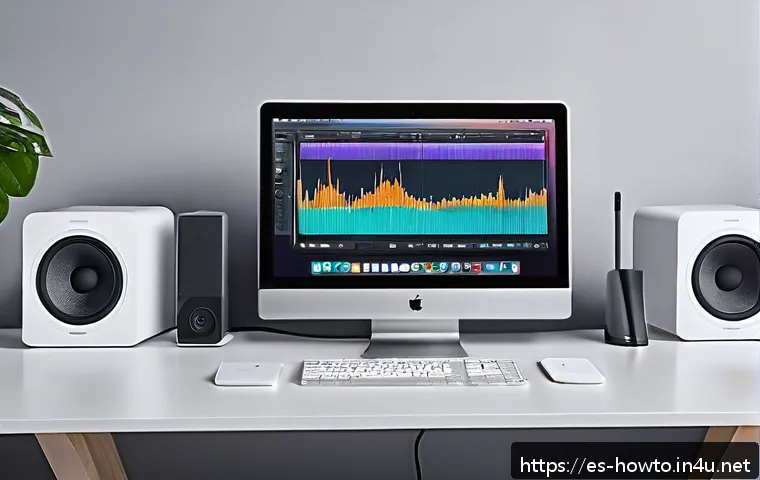
Esto elimina retardos y pérdidas de calidad, haciendo que la experiencia sea mucho más disfrutable y profesional.
Atajos y funciones poco conocidas que mejoran la productividad
Uso de atajos de teclado para acelerar tareas comunes
Si eres de los que pasa mucho tiempo organizando música, dominar los atajos de teclado en iTunes puede ser un gran aliado para ahorrar tiempo. Cosas simples como reproducir/pausar con la barra espaciadora, avanzar o retroceder canciones con las teclas de flecha, o crear listas de reproducción nuevas con combinaciones de teclas pueden acelerar tu flujo de trabajo notablemente.
Al principio puede parecer complicado memorizar tantos comandos, pero una vez incorporados, notarás cómo tu manejo de la plataforma se vuelve mucho más fluido y profesional.
Yo mismo empecé usando solo unos pocos atajos y poco a poco fui incorporando más, lo que terminó haciendo una gran diferencia en mi productividad.
Automatización con AppleScript y aplicaciones externas
Para usuarios avanzados, iTunes permite automatizar tareas repetitivas a través de AppleScript, un lenguaje de programación sencillo que puede ser utilizado para crear comandos personalizados.
Por ejemplo, puedes automatizar la creación de listas de reproducción basadas en criterios específicos o la actualización de etiquetas de forma masiva.
Además, existen aplicaciones externas que se integran con iTunes para ampliar sus capacidades, como gestores de etiquetas o herramientas para detectar archivos duplicados.
Aunque esto requiere un poco de aprendizaje, la inversión vale la pena si manejas grandes bibliotecas o buscas llevar tu organización al siguiente nivel.
Personalización de notificaciones y alertas
iTunes ofrece la posibilidad de activar notificaciones para ciertos eventos, como la finalización de una sincronización o la detección de nuevos dispositivos.
Personalizar estas alertas puede ayudarte a mantener el control sin necesidad de estar revisando constantemente la aplicación. En mi caso, configuré notificaciones solo para sincronizaciones exitosas y errores, lo que me permite actuar rápidamente cuando hay un problema sin saturar mi escritorio con mensajes innecesarios.
Esta pequeña optimización mejora la experiencia general y reduce el estrés al gestionar múltiples dispositivos y archivos.
Comparativa de funciones clave para distintos usos
| Función | Uso para coleccionistas | Uso para usuarios casuales | Uso para profesionales |
|---|---|---|---|
| Listas de reproducción dinámicas | Ideal para mantener actualizada la colección según criterios específicos | Útil para descubrir y escuchar lo más popular o reciente | Permite organizar música para presentaciones o proyectos |
| Ecualizador personalizable | Permite ajustar el sonido para grabaciones o remasterizaciones | Mejora la experiencia auditiva diaria | Fundamental para mezclar y ajustar sonido profesionalmente |
| Automatización con AppleScript | Optimiza la gestión masiva de archivos | No suele utilizarse | Herramienta clave para flujos de trabajo avanzados |
| Sincronización selectiva | Evita duplicados y mantiene la biblioteca limpia | Facilita escuchar música en dispositivos móviles sin complicaciones | Control total sobre contenido en distintos dispositivos profesionales |
| Integración con sistemas externos | Mejora la experiencia en eventos y exposiciones | Permite escuchar música en casa o en el coche fácilmente | Crucial para instalaciones de sonido y producción |
Consejos para mantener tu biblioteca actualizada y segura
Respaldo periódico y gestión de copias
Una práctica que me ha salvado más de una vez es realizar copias de seguridad regulares de mi biblioteca de iTunes. Aunque iCloud ofrece almacenamiento en la nube, mantener un respaldo local en un disco externo o en un NAS garantiza que no perderás tu música ante cualquier fallo o error.
Además, tener una copia organizada facilita la migración a nuevos dispositivos o la recuperación rápida en caso de pérdida accidental. Recomiendo programar esta tarea al menos una vez al mes para evitar sorpresas desagradables.
Actualización constante y limpieza de archivos
Mantener tu biblioteca limpia y actualizada no solo se trata de agregar música nueva, sino también de eliminar archivos duplicados, corregir etiquetas erróneas y eliminar canciones que ya no disfrutas.
Esto no solo libera espacio sino que también mejora la velocidad y estabilidad de iTunes. En mi experiencia, dedicar un tiempo semanal a esta tarea hace que la experiencia general sea mucho más satisfactoria y evita que la biblioteca se convierta en un archivo desordenado e inmanejable.
Uso de herramientas externas para optimización
Existen numerosas aplicaciones diseñadas para complementar iTunes y facilitar la gestión de tu música, desde identificadores automáticos de etiquetas hasta programas para limpiar archivos corruptos.
Estas herramientas pueden ser un gran complemento para quienes tienen bibliotecas muy grandes o necesitan funciones específicas que iTunes no ofrece de forma nativa.
Personalmente, uso algunas de estas aplicaciones para mantener mi biblioteca en perfecto estado y poder dedicar más tiempo a disfrutar la música que a organizarla.
Conclusión
Optimizar tu biblioteca musical en iTunes no solo mejora la organización, sino que también enriquece la experiencia auditiva diaria. Con herramientas como listas dinámicas, etiquetado personalizado y sincronización eficiente, puedes disfrutar de tu música sin complicaciones. Implementar estas técnicas me ha permitido ahorrar tiempo y descubrir nuevas formas de conectar con mis canciones favoritas.
Información útil para recordar
1. Mantén actualizadas tus listas de reproducción dinámicas para que reflejen tus gustos actuales y hábitos de escucha.
2. Usa etiquetas personalizadas para clasificar tu música según estados de ánimo, actividades o cualquier criterio que facilite la búsqueda.
3. Revisa periódicamente el almacenamiento y elimina duplicados para optimizar el espacio en tus dispositivos.
4. Aprovecha los atajos de teclado y automatizaciones para aumentar tu productividad al gestionar grandes bibliotecas.
5. Realiza copias de seguridad regulares para evitar la pérdida de datos y facilitar la recuperación en caso de problemas.
Resumen de puntos clave
La organización inteligente mediante listas dinámicas y etiquetas personalizadas es fundamental para mantener una biblioteca musical ordenada y accesible. La sincronización selectiva y la gestión eficiente del almacenamiento previenen problemas comunes en dispositivos Apple. Además, personalizar el sonido y automatizar tareas optimizan la experiencia auditiva y la gestión diaria. Por último, realizar respaldos periódicos y mantener la biblioteca limpia asegura que tu colección esté siempre segura y actualizada.
Preguntas Frecuentes (FAQ) 📖
P: ¿Cómo puedo organizar mi biblioteca de música en iTunes para encontrar mis canciones más rápido?
R: Una de las formas más efectivas que he probado para mantener mi biblioteca ordenada es usar listas de reproducción inteligentes. Estas listas se actualizan automáticamente según criterios que tú defines, como género, año o número de reproducciones.
Además, es clave etiquetar correctamente cada canción con metadatos precisos (artista, álbum, año), lo que facilita muchísimo la búsqueda. También recomiendo eliminar canciones duplicadas o archivos corruptos que solo llenan espacio y complican la gestión.
Personalmente, dedicar unos minutos semanalmente a esta limpieza hace que la experiencia sea mucho más fluida y placentera.
P: ¿Qué trucos puedo usar para sincronizar mi música y dispositivos Apple sin perder nada?
R: La sincronización puede parecer un dolor de cabeza, pero con unos ajustes simples, se vuelve pan comido. Primero, asegúrate de activar la opción “Sincronizar automáticamente al conectar el dispositivo” en iTunes, así evitas hacerlo manualmente cada vez.
Otro consejo útil es usar la función “Gestionar música y videos manualmente” si prefieres seleccionar qué contenido pasa a tu iPhone o iPad, evitando transferencias innecesarias.
En mi caso, también me gusta hacer una copia de seguridad antes de sincronizar para no perder nada en caso de errores. Por último, mantener iTunes actualizado y tener suficiente espacio en tus dispositivos es fundamental para que todo funcione sin tropiezos.
P: ¿Qué novedades recientes de iTunes me ayudarán a mejorar mi experiencia musical?
R: Las últimas actualizaciones de iTunes han incorporado funciones que realmente optimizan el uso diario. Por ejemplo, ahora puedes integrar mejor tu biblioteca con Apple Music, permitiendo que tus listas y canciones estén sincronizadas en todos tus dispositivos sin complicaciones.
También se ha mejorado la calidad de sonido y la gestión de archivos, lo que se nota especialmente si usas auriculares o equipos de alta fidelidad. Otro punto a destacar es la posibilidad de compartir música con otros dispositivos Apple de manera más sencilla gracias a AirPlay 2.
En lo personal, estas mejoras me han permitido disfrutar más de mi música sin perder tiempo en configuraciones complejas.